


Digitale Selbstbestimmung
Freie Software im Büro: Office-Arbeit ohne Zwang und Datenweitergabe


Zarah Ziadi
5. Februar 2026
Dokumente schreiben, Präsentationen vorbereiten, Zahlen auswerten – Office-Software ist eine zentrale Säule für digitale Arbeit und digitales Lernen. Die meisten nutzen dabei Microsoft Office oder die Google Suite, weil diese Programme am Arbeitsplatz vorinstalliert sind oder sich nahtlos in E-Mail- und Cloud-Dienste einfügen. Doch diese Dominanz hat ihren Preis: hohe Lizenzkosten, dauerhafte Abonnements und – im Falle von Cloud-Tools – die Weitergabe sensibler Daten an große Unternehmen.
Deshalb stellen wir uns heute die Frage: Gibt es starke, kostenlose Alternativen, die wirklich mithalten können?
Genau darüber sprechen wir mit Masin Wiedner, IT-Systemadministrator bei Wikimedia Deutschland.
Takeaways
- Gute Alternativen gibt es: Besonders LibreOffice, OnlyOffice und Collabora Online stechen hervor. Einzelanwendungen wie AbiWord oder Gnumeric können ebenfalls gezielt eingesetzt werden.
- Keine Bindung: Offene Formate wie ODF schützen davor, dass persönliche Dateien an einen einzelnen Anbieter gebunden werden.
- Mehr Kontrolle über Daten: Selbst gehostete oder offline nutzbare Tools erhöhen Datenschutz und Datensouveränität.
- Einarbeitungszeit einplanen: Manche Menüs und Funktionen sind anders angeordnet als bei Microsoft Office oder Google Docs – ein bisschen Geduld lohnt sich.
- Kombinierbar: Man kann z. B. LibreOffice lokal nutzen und OnlyOffice oder Collabora Online für Teamarbeit im Browser einsetzen.
Hi Masin, was machst du bei Wikimedia Deutschland?
Ich bin einer der Systemadministratoren im IT-Team von Wikimedia Deutschland. Zu unseren Aufgaben gehört die Ausstattung des Kollegiums mit Arbeitsrechnern und den dazugehörigen Programmen. Dabei spielt für uns auch die Sicherheit unserer persönlichen und Arbeitsdaten eine große Rolle.
Was genau ist „Office-Software” und warum ist sie so wichtig?
Unter „Office-Software“ fasst man Programme zusammen, die typische Büroarbeiten unterstützen – vor allem das Schreiben von Texten und das Arbeiten mit Tabellen. Textverarbeitung deckt das Erstellen von Briefen oder längeren Dokumenten ab, während Tabellenkalkulationen zum Erfassen und Analysieren von Daten dienen. Gerade Letztere sind wahre Allzweckwaffen: Sie mussten schon für alles Mögliche herhalten – und tun es bis heute –, oft auch für Dinge, für die es eigentlich geeignetere und stabilere Lösungen gäbe.
Der Begriff „Office-Software“ ist allerdings nicht eindeutig definiert. Viele zählen auch Präsentationsprogramme dazu – ursprünglich gedacht für Folien, die man auf Tageslichtprojektoren geworfen hat. Daher kommt übrigens der Begriff „Folie“ beziehungsweise „Slide“ in Programmen wie PowerPoint. „PowerPoint“ ist dabei längst zum Gattungsbegriff geworden, egal welches Programm man tatsächlich benutzt.
Die großen Programmpakete enthalten oft auch Anwendungen zum Definieren und Bearbeiten von Datenbanken. Das sind jedoch schon eher Spezialwerkzeuge. Für die meisten Menschen reichen Textverarbeitung, Tabellenkalkulation und Präsentationsprogramme völlig aus.
Microsoft Office bringt zusätzlich noch Outlook mit, also ein Programm für E-Mails und persönliches Informationsmanagement. In den letzten Jahren hat Microsoft außerdem versucht, seine Marktmacht zu nutzen und Teams – ein Werkzeug für Kommunikation und Zusammenarbeit mit Chat, Videokonferenzen und gemeinsamen Dateien – über die Office-Bündelung zum Pflichtprogramm zu machen. Die Wettbewerbsbehörden waren von dieser Zwangskombination weniger begeistert und haben sie untersagt. Google bietet zwar vergleichbare Anwendungen an, hat aber im Gegensatz zu Microsoft nicht dieselbe marktbeherrschende Stellung im Bereich Office-Software.
Warum interessierst du dich besonders für Freie Office-Suiten?

Für mich ist das vor allem eine Frage der Teilhabe am digitalen Leben. Freie Office-Suiten ermöglichen es allen Menschen, auch ohne die nötigen finanziellen Ressourcen, an und mit der digitalen Welt zu arbeiten und teilzuhaben.
Office-Anwendungen sind für viele die ersten „richtigen“ Programme, mit denen sie überhaupt in Berührung kommen. Der sogenannte Informatikunterricht an Schulen war lange Zeit praktisch ein Kurs in Microsofts Text- und Tabellenprogrammen. Für einen großen Teil der Bevölkerung ist „Office“ deshalb bis heute gleichbedeutend mit „Microsoft Office“.
Wenn alle Menschen diese Programme nur für sich allein und zuhause verwenden würden, könnte die Geschichte hier enden. Doch sehr oft markiert ein erstelltes Dokument erst den Beginn einer längeren digitalen Reise: Es wird verschickt, geöffnet, weiterverarbeitet und wieder verschickt. Und jedes Mal wird vorausgesetzt, dass die Empfänger*innen wissen, wie sie diese Dokumente öffnen, anzeigen und bearbeiten können.
Das führt dazu, dass viele Menschen faktisch gezwungen sind, Produkte eines einzigen Herstellers zu nutzen, wenn sie reibungslos mit anderen zusammenarbeiten wollen. Das Problem: Diese Produkte waren noch nie kostenlos. Früher musste man mehrere Hundert Euro für eine Lizenz bezahlen, heute sind es laufende Abos – mit dem Risiko, den Zugriff auf wichtige Anwendungen zu verlieren, sobald es finanziell mal enger wird. Gleichzeitig bestimmt der Hersteller allein, was zur Office-Suite gehört und was nicht. Jüngstes Beispiel sind Preiserhöhungen mit dem Hinweis, dass nun „KI“ integriert sei. Viele möchten diese Form von „KI“ aber aus ethischen oder ökologischen Gründen gar nicht nutzen – geschweige denn dafür bezahlen.
Eine Möglichkeit, dem Zwang bestimmter Office-Systemen zu entgehen, ist das Schaffen von Interoperabilität: Die verschiedenen Programme „verstehen“ sich gegenseitig, können also mit den Dateiformaten der anderen umgehen – oder alle verwenden dasselbe Format, dessen Aufbau standardisiert und dessen Dokumentation frei verfügbar ist.
Und ja, die Entscheidung zwischen freier und proprietärer Software ist auch politisch und marktpolitisch relevant. Es geht um Wahlfreiheit, Unabhängigkeit, gesunden Wettbewerb und echte Innovation. Letztere entsteht im Markt vor allem dann, wenn man sich damit gegenüber Mitbewerbern einen Vorteil verschaffen kann – ein Umstand, der bei Monopolisierung fast nicht mehr gegeben ist.
Welche Nachteile entstehen, wenn man sich auf Microsoft Office oder die Google Suite verlässt?
Es gibt den Begriff des „Vendor Lock-Ins”, der eine Abhängigkeit von einem einzelnen Anbieter beschreibt und damit einhergeht, dass ein Wechsel des Anbieters mit unvertretbar hohen Kosten verbunden ist – entweder finanzieller, organisatorischer oder technischer Natur. Ist man erst einmal in dieser Position, kann der Anbieter die Bedingungen für die Nutzung der Produkte immer weiter zu seinen Gunsten verändern. So können die Abo-Preise erhöht werden, wichtige Funktionen hinter teuren Lizenzen versteckt werden, die Kontrolle über die Dokumente kann verloren gehen. Oben hatte ich dazu den Fall mit der integrierten „KI“ erwähnt. Microsoft hat sich da übrigens auch einiges bei Google abgeschaut.
Bei der Google Suite, die viele noch als Google Apps, Google Docs, G Suite oder heute Google Workspace kennen, findet praktisch alles im Browser statt, und die Dokumente liegen ausnahmslos auf den Servern von Google. Google „kennt“ also im Zweifel einen sehr großen Teil der Gedanken und Arbeitsinhalte seiner Kund*innen. Die einzigen Zusicherungen, dass diese Daten nicht zu ihrem Schaden verwendet werden, sind am Ende die Nutzungsbedingungen (denen man meist zustimmen muss) und die Gesetze, die am Unternehmenssitz gelten. Und genau da wird es heikel: Die weitreichenden Befugnisse , die die USA – Sitz sowohl von Google als auch Microsoft – ihren Strafverfolgungsbehörden und Geheimdiensten eingeräumt haben, sollten jeden zum Nachdenken bringen. Der Patriot Act von 2001 erlaubt US-Behörden wie dem FBI, der NSA oder der CIA weitreichenden Zugriff auf Server von US-Unternehmen ohne richterliche Anordnung. Der Cloud Act von 2018 verschärft die Situation noch weiter, weil er den Zugriff sogar dann ermöglicht, wenn die Daten physisch im Ausland gespeichert sind. Dass die USA mit ihren Geheimdiensten aktiv Wirtschaftsspionage betrieben haben, ist ebenfalls dokumentiert, etwa durch das Überwachungssystem Echelon.
Und da reiht sich Microsoft neuerdings mit ein: Dokumente, die man lokal erstellt oder bearbeitet, werden ungefragt in OneDrive, Microsofts hauseigenen Cloud-Speicher hochgeladen.
All das hat Folgen für Datenschutz, Datensouveränität und auch für einen gesunden wirtschaftlichen Wettbewerb. Dazu kommt noch ein weiterer Effekt: Die Dominanz von Microsoft Office wirkt weit über Office-Anwendungen hinaus. Wer Office nutzen will, braucht ein Betriebssystem, das Microsoft unterstützt – effektiv also Windows oder macOS. Alternative Betriebssysteme stehen damit schon an dieser Stelle vor ganz unnötigen Hürden.
Warum dominieren Microsoft und Google den Office-Bereich so stark?
Microsofts heutige Dominanz stammt noch aus der Zeit vor dem Internet. Damals gab es im Office-Bereich tatsächlich noch einen halbwegs lebendigen Wettbewerb. Microsoft konnte jedoch mit der Bündelung von Word, Excel, PowerPoint und Outlook ein Gesamtpaket anbieten, dem viele Firmen kaum widerstehen konnten. Einzelne Konkurrenten hatten teilweise bessere Einzelprogramme – aber eben keine komplette Suite. Und sobald genug Unternehmen auf Microsoft Office gesetzt hatten, kippte das Ganze: Wer beim Dokumentenaustausch mitmachen wollte, musste praktisch ebenfalls auf Microsoft umsteigen. Offene, standardisierte Formate gab es kaum, und PDFs spielten im Büroalltag noch keine nennenswerte Rolle.
Privat wollten die Menschen dann natürlich das nutzen, was sie aus dem Büro kannten: erst unter MS-DOS, dann unter Windows 3.11, Windows 95 – und immer begleitet von der vertrauten Office-Umgebung. So setzte sich Microsoft Schritt für Schritt auch im Alltag der Leute fest.
Google landete seinen großen Durchbruch 2005 mit dem E-Mail-Dienst Gmail, hierzulande auch vielen als Google Mail bekannt. Gmail bot etwas, das damals tatsächlich revolutionär war: 1 Gigabyte Speicher – kostenlos. Während andere Anbieter auf 10 oder 20 Megabyte begrenzten oder die Zahl der E-Mails deckelten, traf Google damit einen echten Schmerzpunkt. Die Nutzerzahlen explodierten.
Auf dieser breiten Basis konnte Google nach und nach das ausbauen, was Microsoft lange für sich beansprucht hatte: E-Mail und persönliches Informationsmanagement, also Kalender, Kontakte und Aufgaben. Parallel reiften auch die Office-Anwendungen selbst, wenn auch langsam. Ich erinnere mich noch daran, dass Google Docs vor gut zehn Jahren nicht einmal Kopf- und Fußzeilen konnte – für offizielle Schreiben war das damals schlicht unbrauchbar.
Dafür boten Googles Office-Produkte etwas, das perfekt in den Zeitgeist passte: Zusammenarbeit in Echtzeit über das Internet. Menschen waren ständig online und wollten gemeinsam an Dokumenten arbeiten – und genau das lieferte die Google-Suite.
Der Funktionsumfang war lange „gut genug“ und wurde kontinuierlich besser. Und weil die Nutzung zunächst kostenlos war, konnten sehr viele Menschen früh damit Erfahrungen sammeln. Was im Privaten und im semi-professionellen Umfeld funktionierte, wanderte dann schnell in Unternehmen – besonders in jüngere Firmen und weniger konservative Branchen.
Hinzu kamen später die Chromebooks als günstiges Angebot für Schulen und Bildungseinrichtungen. Spätestens in der COVID-19-Pandemie von 2020 bis 2023 hat das dem Google Workspace noch einmal einen kräftigen Schub gegeben.
Welche freien Office-Alternativen würdest Du unseren Leser*innen empfehlen?
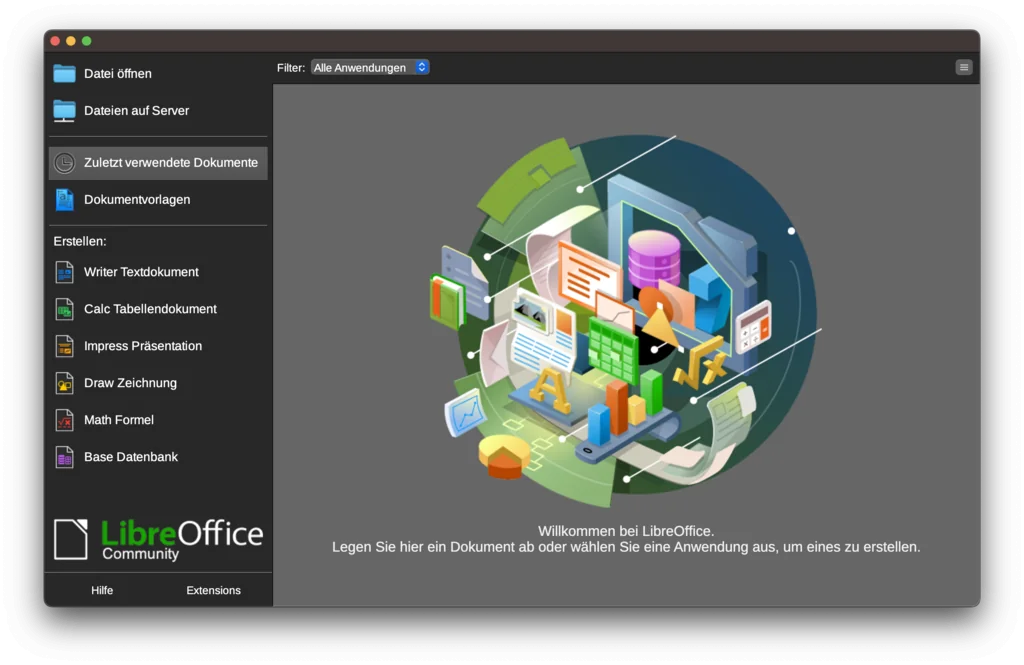
Ganz klar an erster Stelle: LibreOffice. Die Suite ist funktionsreich, gepflegt und für fast alle gängigen Betriebssysteme verfügbar – die sichere Wahl für alle, die eine vollwertige, lokal installierbare Office-Suite wollen.
Danach wird’s dünner, denn echte freie Office-Suiten gibt es kaum. Einzelanwendungen funktionieren aber sehr gut: AbiWord für Textverarbeitung, Gnumeric für Tabellenkalkulation – schlank, schnell und überraschend leistungsfähig.
Besondere Vertreter sind Collabora Online und OnlyOffice: Die laufen nämlich nicht einfach auf dem eigenen Rechner, sondern werden auf einem Server installiert und dann im Browser genutzt. Sie eignen sich super für gemeinsame Arbeit an Dokumenten – ähnlich wie Google Docs, nur eben ohne das große Datensammeln im Hintergrund. Für Privatleute ist das vielleicht etwas viel Aufwand, aber für Vereine, Schulen oder kleine Unternehmen kann das eine spannende Lösung sein.
Was sind die größten Vorteile dieser Alternativen?
All den Alternativen ist gemein, dass sie unabhängig von den großen Anbietern betrieben werden können: entweder komplett lokal im Falle von LibreOffice oder auf eigenen Servern betrieben im Falle von Collabora Online und Only Office. Selbst wenn der Betrieb der beiden Letzteren als Service eingekauft wird, sind es eher kleinere Anbieter, und bei denen gehört die Auswertung von Daten ihrer Kundschaft nicht zum Kerngeschäft. Für den Datenschutz ist das in jedem Fall eine gute Sache.
Als Underdogs haben diese Alternativen zudem Interoperabilität immer großgeschrieben. Besonders das einst von OpenOffice.org initiierte Open Document Format (ODF) hat sich als Standard etabliert. Darüber hinaus glänzen diese Office-Programme auch damit, dass sie nicht nur ihre eigenen Formate, sondern teilweise auch mittlerweile sehr exotische Dateien wie uralte WordPerfect-Dokumente aus den 80er-Jahren öffnen könnten.
Ein Tipp, den ich oft gegeben habe, wenn jemand Probleme mit einem Microsoft-Office-Dokument hatte: Datei in LibreOffice öffnen, neu abspeichern im aktuellen Microsoft-Format – und schon klappt’s meistens. Über Jahre hinweg war es fast schon ein Running Gag, dass Microsoft Office die eigenen älteren Dateien nicht fehlerfrei öffnen konnte.
Collabora Online und OnlyOffice ermöglichen sogar eine Online-Zusammenarbeit, ganz ähnlich wie man es vom Google Workspace kennt – für Teams und Gruppen also eine echte Alternative.
Was könnte sich beim Wechsel von Microsoft Office oder Google Docs anders anfühlen?
Man kann es sich nicht schönreden: Microsoft und Google investieren riesige Summen in ihre Benutzeroberflächen. Die freien Alternativen wirken dagegen manchmal etwas spröde oder wie aus einer anderen Zeit – auch wenn der Open-Source-Charakter es erlaubt, alternative Oberflächen auszuprobieren. LibreOffice kommt vielen, die es noch kennen, eher wie ein Microsoft Office 2003 vor, also wie die letzte Version vor den „Ribbons“, die Symbole und Aktionen in Reitern gruppieren.
Von den Funktionen her muss LibreOffice sich aber keineswegs verstecken: Alles Wichtige ist da, auch wenn manche Dinge an Stellen zu finden sind, an denen man sie nicht sofort erwartet. Aus eigener Erfahrung weiß ich, dass dort manches sehr praktisch gelöst ist und anderes wiederum weniger logisch platziert wirkt.
Unterm Strich braucht es vor allem ein bisschen Geduld und guten Willen, um sich umzugewöhnen. Persönlich mag ich die Arbeit mit LibreOffice sehr – auch, weil es dazu ermutigt, Dokumente wirklich sauber zu formatieren.
Next Steps
- Dokumente sichern und sortieren
Überprüfen Sie alle aktuellen Office-Dateien auf Ihrem Rechner oder in der Cloud. Sortieren Sie sie nach Wichtigkeit und laden Sie eine Kopie herunter – am besten im neutralen ODF-Format. So haben Sie volle Kontrolle über Ihre Daten. - LibreOffice installieren und erstes Projekt starten
Laden Sie LibreOffice oder eines der anderen hier vorgestellten Programme herunter und erstellen Sie ein Testdokument oder eine Tabelle. Konvertieren Sie eine alte Datei aus Microsoft Office oder Google Docs, um die Kompatibilität zu prüfen. - Alternative Formate ausprobieren
Speicheren Sie neue Dokumente nicht automatisch in Microsoft- oder Google-Formaten, sondern testen Sie mal ODF oder PDF/A. So stellen Sie sicher, dass Ihre Dateien zukunftssicher sind. - Online-Zusammenarbeit auf freier Basis testen
Richten Sie ein kleines Projekt in OnlyOffice oder Collabora Online ein – z. B. ein gemeinsames Dokument mit Freunden, Kolleg*innen oder Vereinsmitgliedern. So bekommen Sie ein Gefühl für die Zusammenarbeit ohne große Abhängigkeit. Hilfe zum Einrichten finden sich für Collabora Online hier und für OnlyOffice hier. - Schrittweise umstellen Statt alles auf einmal zu wechseln, nutzen Sie zunächst beide Welten parallel: LibreOffice lokal, OnlyOffice oder Collabora Online für Teamarbeit. Mit kleinen, realistischen Projekten gewöhnen Sie sich an die neuen Tools, ohne dass der Alltag stockt.




.jpg)
sehr gute Alternativen. VIELEN DANK!
Hallo, ich finde die Serie im Blog zur Freien Software echt nützlich. Ich würde dem Blog gerne folgen, bevorzugt per RSS Feed. Aber die einzige Option, die ich gefunden habe ist den Newsletter für alle Wikimedia News zu erhalten. Ich möchte aber nur dem Blog folgen. Ist dies möglich?